Công nghệ Wifi, Thiết bị mạng
SSD Server bị giảm tốc độ – Hướng dẫn kiểm tra và cách xử lý

Th5
Trong khi nhiều doanh nghiệp nghĩ rằng SSD server luôn “nhanh và bền”, thực tế hiệu suất của chúng có thể âm thầm suy giảm tốc độ theo thời gian mà ít ai nhận ra. Máy chủ phản hồi chậm, truy xuất dữ liệu lâu hơn hay hệ thống thường xuyên quá tải có thể bắt nguồn từ chính ổ SSD đang xuống cấp. Vậy đâu là nguyên nhân khiến SSD server chạy chậm và làm thế nào để khôi phục hiệu năng server như ban đầu? Hãy cùng khám phá ngay trong bài viết dưới đây.
Tầm quan trọng của SSD đối với hiệu năng server
Trong hệ thống server doanh nghiệp, ổ cứng không chỉ lưu trữ dữ liệu mà còn quyết định trực tiếp đến tốc độ xử lý và khả năng phản hồi của toàn hệ thống. Với ưu thế về tốc độ đọc ghi cao, IOPS lớn và độ trễ thấp, SSD server đã trở thành lựa chọn tối ưu cho website, database và các ứng dụng yêu cầu hiệu năng cao.
Khi SSD server bị giảm hiệu năng, hệ thống có thể gặp nhiều vấn đề như:
- Website tải chậm, ảnh hưởng trải nghiệm người dùng và SEO
- Database phản hồi chậm, gây gián đoạn giao dịch
- Server bị lag hoặc treo, làm giảm hiệu suất làm việc
- Tăng nguy cơ lỗi dữ liệu và chi phí bảo trì hệ thống
Vì vậy, việc theo dõi và tối ưu hiệu suất SSD server là yếu tố quan trọng giúp doanh nghiệp duy trì hệ thống ổn định, an toàn và vận hành hiệu quả lâu dài.

Dấu hiệu nhận biết SSD server đang gặp vấn đề về tốc độ
Việc phát hiện sớm các dấu hiệu bất thường của SSD Server là bước quan trọng giúp doanh nghiệp hạn chế rủi ro mất dữ liệu và tránh ảnh hưởng đến hiệu suất hệ thống. Dưới đây là những dấu hiệu phổ biến cho thấy ổ cứng SSD Server của bạn đang bị giảm tốc độ hoặc hoạt động không ổn định.
1. Thời gian khởi động và tải ứng dụng kéo dài
Nếu server mất nhiều thời gian hơn bình thường để khởi động hoặc các ứng dụng quan trọng như cơ sở dữ liệu, web server hoạt động chậm chạp, đây có thể là dấu hiệu cho thấy SSD Server đang gặp vấn đề về hiệu suất. Tình trạng này ảnh hưởng trực tiếp đến tốc độ xử lý và trải nghiệm vận hành của doanh nghiệp.
2. Tốc độ truyền tải dữ liệu không ổn định
Khi thực hiện sao chép dữ liệu, backup hoặc truyền tải các tập tin lớn, nếu tốc độ đọc/ghi của SSD Server giảm đột ngột, hoạt động không ổn định hoặc không còn đạt hiệu suất như ban đầu, rất có thể ổ cứng đang bị suy giảm hiệu năng hoặc xuất hiện lỗi phần cứng.
3. Mức sử dụng đĩa (Disk Usage) tăng đột biến
Trong quá trình giám sát hệ thống, nếu chỉ số Disk Usage hoặc Disk I/O thường xuyên ở mức cao gần 100% dù không chạy tác vụ nặng, điều này cho thấy ổ SSD Server đang phải xử lý quá tải. Đây là dấu hiệu cảnh báo hiệu suất lưu trữ đang giảm mạnh và cần được kiểm tra sớm.
4. Hệ thống thường xuyên bị treo hoặc xuất hiện lỗi
Các tình trạng như treo server, khởi động lại đột ngột, xuất hiện lỗi BSOD trên Windows hoặc Kernel Panic trên Linux có thể liên quan trực tiếp đến sự cố của SSD Server. Khi ổ cứng không còn đáp ứng kịp các yêu cầu từ hệ điều hành, toàn bộ hệ thống sẽ hoạt động thiếu ổn định và dễ phát sinh lỗi nghiêm trọng.
Các nguyên nhân chính gây giảm tốc độ SSD server
Để khắc phục hiệu quả tình trạng SSD Server chạy chậm, doanh nghiệp cần hiểu rõ những nguyên nhân kỹ thuật đứng sau sự suy giảm hiệu suất. Dưới đây là các yếu tố phổ biến nhất ảnh hưởng đến tốc độ và độ ổn định của ổ cứng SSD Server.
1. Dung lượng SSD gần đầy (Over-Provisioning không đủ)
Đây là một trong những nguyên nhân hàng đầu khiến SSD Server bị giảm tốc độ. Ổ SSD cần một lượng không gian trống nhất định, thường từ 7% đến 28% tổng dung lượng, để thực hiện các tác vụ quản lý dữ liệu nội bộ như Garbage Collection và Wear Leveling.
Khi dung lượng sử dụng vượt quá 80% – 90%, bộ điều khiển (SSD Controller) phải hoạt động liên tục để tìm khối trống, di chuyển dữ liệu và xóa các khối không hợp lệ. Điều này làm gia tăng hiện tượng Write Amplification (WA), khiến tốc độ đọc/ghi giảm đáng kể và ảnh hưởng trực tiếp đến hiệu suất của server.
2. Hiện tượng thermal throttling (Quá nhiệt)
Các dòng SSD NVMe Server hiệu năng cao thường sinh ra lượng nhiệt lớn khi hoạt động liên tục dưới tải nặng. Nếu hệ thống tản nhiệt không đủ hiệu quả, nhiệt độ ổ cứng sẽ vượt mức an toàn.
Để bảo vệ phần cứng, SSD Server sẽ tự động kích hoạt cơ chế Thermal Throttling, tức giảm tốc độ hoạt động nhằm hạn chế nhiệt độ tăng cao. Đây là nguyên nhân phổ biến khiến tốc độ xử lý dữ liệu bị giảm rõ rệt trong thời gian dài sử dụng.
3. Firmware SSD lỗi thời hoặc gặp lỗi
Firmware SSD là phần mềm điều khiển toàn bộ hoạt động của ổ cứng. Các nhà sản xuất thường xuyên phát hành bản cập nhật để cải thiện hiệu suất, sửa lỗi và tăng khả năng tương thích hệ thống.
Nếu sử dụng firmware cũ hoặc lỗi thời, SSD Server có thể gặp các vấn đề như:
- Giảm hiệu suất đọc/ghi
- Hoạt động thiếu ổn định
- Tăng nguy cơ lỗi dữ liệu
- Giảm tuổi thọ ổ cứng
Việc cập nhật firmware định kỳ sẽ giúp server SSD hoạt động ổn định và tối ưu hơn.
4. Hao mòn chip nhớ NAND (Wear Leveling Và TBW)
Mỗi ô nhớ NAND trong ổ SSD chỉ có giới hạn số lần ghi/xóa nhất định. Dù các dòng Enterprise SSD Server có độ bền cao hơn với chỉ số TBW (Total Bytes Written) lớn, nhưng sau thời gian dài hoạt động liên tục 24/7, các ô nhớ vẫn sẽ bị hao mòn.
Khi tình trạng hao mòn tăng cao, bộ điều khiển SSD phải thực hiện nhiều thao tác xử lý phức tạp hơn để quản lý bad blocks và phân bổ dữ liệu. Điều này làm giảm hiệu suất tổng thể và khiến SSD Server hoạt động chậm hơn.
5. Cạn kiệt SLC Cache trong tác vụ ghi dữ liệu lớn
Nhiều dòng SSD Server sử dụng một phần bộ nhớ NAND hoạt động ở chế độ SLC Cache nhằm tăng tốc độ ghi dữ liệu.
Trong các tác vụ ghi nhỏ và ngắn hạn, dữ liệu sẽ được xử lý rất nhanh. Tuy nhiên, khi thực hiện ghi dữ liệu dung lượng lớn liên tục như:
- Backup hệ thống
- Render dữ liệu
- Sao chép file lớn
- Chạy máy ảo
thì bộ nhớ đệm SLC Cache sẽ nhanh chóng đầy. Lúc này, SSD phải ghi trực tiếp vào bộ nhớ TLC hoặc QLC có tốc độ chậm hơn, dẫn đến hiệu suất ghi giảm đáng kể.
6. Cấu hình hệ thống không tối ưu
Ngoài các vấn đề phần cứng, cấu hình hệ thống không phù hợp cũng là nguyên nhân khiến SSD Server hoạt động kém hiệu quả.
Chưa kích hoạt chế độ AHCI: Nếu BIOS/UEFI vẫn để chế độ IDE cũ thay vì AHCI (Advanced Host Controller Interface), SSD sẽ không tận dụng được các công nghệ tối ưu như NCQ (Native Command Queuing), làm giảm hiệu suất xử lý dữ liệu.
Driver lỗi thời hoặc không tương thích: Driver điều khiển thiết bị lưu trữ không phù hợp có thể gây xung đột hệ thống, làm giảm tốc độ đọc/ghi và ảnh hưởng đến độ ổn định của server.
Hệ điều hành không hỗ trợ TRIM: Nếu hệ điều hành không kích hoạt lệnh TRIM, SSD sẽ không thể tự động dọn dẹp các khối dữ liệu không còn sử dụng. Điều này khiến hiệu suất của SSD Server giảm dần theo thời gian và làm tăng mức độ hao mòn bộ nhớ NAND.
Các giải pháp khắc phục và tối ưu hóa hiệu suất SSD Server
Sau khi xác định được nguyên nhân khiến SSD server chạy chậm, việc áp dụng các giải pháp tối ưu phù hợp sẽ giúp khôi phục hiệu năng hệ thống, tăng tốc độ xử lý dữ liệu và kéo dài tuổi thọ ổ cứng. Dưới đây là những cách hiệu quả giúp tối ưu hiệu suất SSD server mà doanh nghiệp nên áp dụng.
1. Giải phóng dung lượng và duy trì Over-Provisioning
Để SSD server hoạt động ổn định, bạn nên duy trì ít nhất 20 – 25% dung lượng trống trên ổ cứng. Không gian trống này giúp bộ điều khiển SSD xử lý dữ liệu hiệu quả hơn, giảm hiện tượng Write Amplification và cải thiện tốc độ đọc ghi.
Hãy thường xuyên:
- Xóa các file tạm và cache không cần thiết
- Dọn dẹp log hệ thống cũ
- Di chuyển dữ liệu ít sử dụng sang HDD hoặc lưu trữ đám mây
Đây là một trong những cách đơn giản nhưng cực kỳ hiệu quả để duy trì hiệu năng SSD server lâu dài.
2. Kích hoạt và kiểm tra chức năng TRIM
TRIM là tính năng quan trọng giúp hệ điều hành thông báo cho SSD biết các khối dữ liệu không còn sử dụng để tối ưu quá trình ghi dữ liệu mới. Việc bật TRIM sẽ giúp SSD server duy trì tốc độ ổn định theo thời gian.
Trên Windows
Mở Command Prompt hoặc PowerShell với quyền Administrator và nhập:
fsutil behavior query DisableDeleteNotify- Nếu kết quả là:
DisableDeleteNotify = 0→ TRIM đã được bật
- Nếu kết quả là
1, hãy bật bằng lệnh:
fsutil behavior set DisableDeleteNotify 0Trên Linux
Hầu hết các bản phân phối Linux hiện đại đều hỗ trợ TRIM SSD tự động. Bạn có thể kiểm tra bằng lệnh:
sudo systemctl status fstrim.timerHoặc chạy thủ công: sudo fstrim -v /
3. Cập nhật Firmware SSD định kỳ
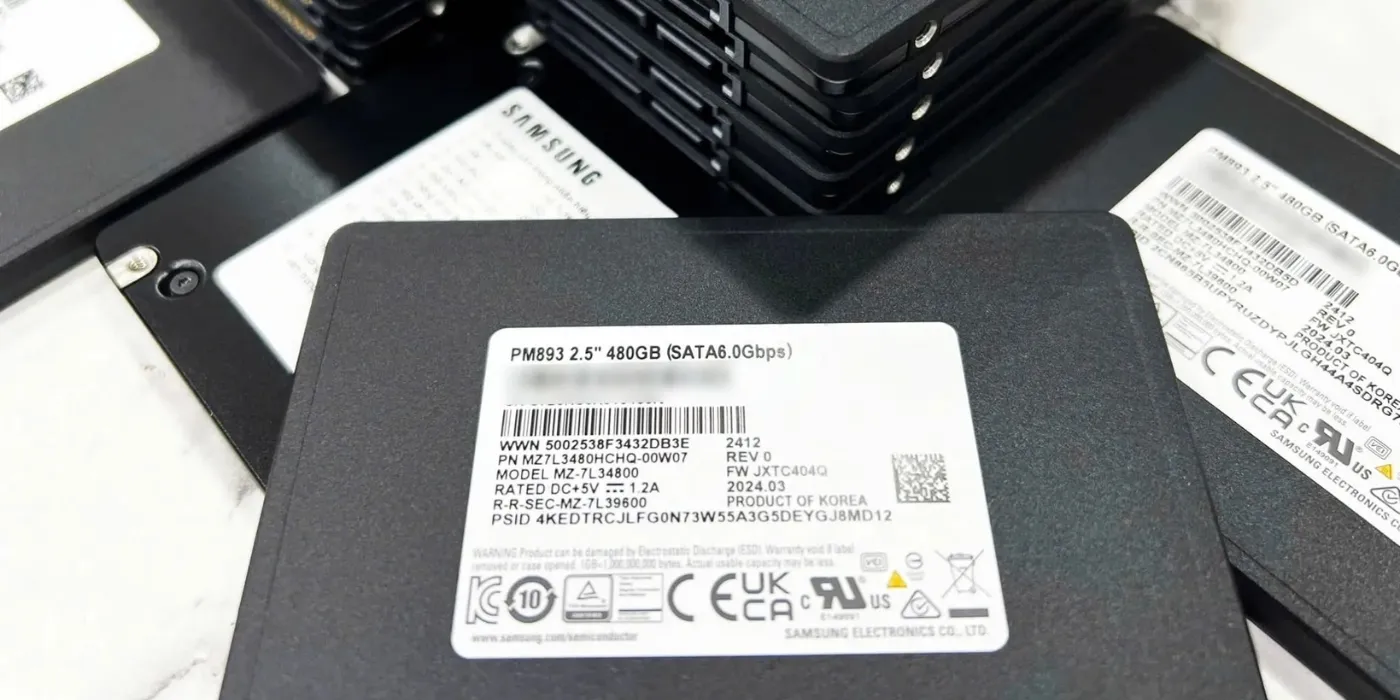
Việc cập nhật firmware SSD server giúp cải thiện hiệu suất, sửa lỗi hệ thống và tối ưu khả năng quản lý dữ liệu.
Bạn nên thường xuyên sử dụng các công cụ chính hãng như:
- Samsung Magician
- Intel Memory and Storage Tool
- Crucial Storage Executive
để kiểm tra và cập nhật phiên bản firmware mới nhất cho SSD.
4. Cải thiện hệ thống tản nhiệt cho SSD
Nhiệt độ quá cao là nguyên nhân phổ biến gây ra hiện tượng Thermal Throttling, khiến SSD NVMe bị giảm tốc độ để tự bảo vệ phần cứng.
Đối với server vật lý, hãy đảm bảo:
- Luồng gió trong case được tối ưu
- Hệ thống quạt hoạt động ổn định
- SSD NVMe được gắn thêm heatsink tản nhiệt
Nếu sử dụng server ảo hóa hoặc colocate, bạn nên liên hệ nhà cung cấp dịch vụ để kiểm tra điều kiện nhiệt độ và làm mát hệ thống.
5. Giám sát S.M.A.R.T. và lập kế hoạch thay thế SSD
Các thông số S.M.A.R.T. giúp đánh giá tình trạng sức khỏe của SSD theo thời gian. Bạn nên theo dõi các chỉ số quan trọng như:
- Wear Leveling Count
- Available Spare
- Percentage Used
Khi mức sức khỏe SSD giảm xuống khoảng 10 – 15% hoặc đã sử dụng gần 80% TBW, doanh nghiệp nên chủ động thay thế SSD để tránh nguy cơ mất dữ liệu hoặc gián đoạn hệ thống.
6. Tối ưu cấu hình hệ thống và Driver
Để tăng hiệu quả hoạt động của SSD server, hãy đảm bảo hệ thống được cấu hình đúng cách:
- Kích hoạt AHCI trong BIOS/UEFI
- Cập nhật driver điều khiển lưu trữ mới nhất
- Tối ưu hệ điều hành bằng cách giảm các tác vụ ghi không cần thiết
Ví dụ, bạn có thể tắt tính năng indexing cho các thư mục ít thay đổi nhằm giảm tải cho SSD và cải thiện hiệu suất tổng thể của server.
Lời khuyên từ Danasmart
Để duy trì hiệu suất SSD server ổn định và kéo dài tuổi thọ hệ thống, Danasmart khuyến nghị doanh nghiệp:
- Ưu tiên sử dụng SSD Enterprise để đảm bảo độ bền cao, hoạt động ổn định 24/7 và bảo vệ dữ liệu tốt hơn.
- Triển khai các công cụ giám sát server như Zabbix, Nagios hoặc Prometheus để theo dõi hiệu suất SSD và phát hiện sớm sự cố.
- Thực hiện bảo trì SSD server định kỳ như kiểm tra TRIM, cập nhật firmware, dọn dẹp dung lượng và theo dõi sức khỏe SSD nhằm duy trì tốc độ và độ ổn định cho hệ thống.
Kết luận
Tình trạng SSD server bị giảm tốc độ hoàn toàn có thể được kiểm soát nếu doanh nghiệp chủ động theo dõi và áp dụng các giải pháp tối ưu phù hợp. Việc kiểm tra định kỳ, tối ưu hệ thống và bảo trì SSD đúng cách sẽ giúp server hoạt động ổn định, tăng hiệu suất và hạn chế rủi ro mất dữ liệu.
Nếu doanh nghiệp cần tư vấn về giải pháp server, hệ thống mạng hoặc hạ tầng công nghệ tại Đà Nẵng, hãy liên hệ Danasmart để được đội ngũ chuyên gia hỗ trợ nhanh chóng và chuyên nghiệp.
LIÊN HỆ DANA SMART – ĐỨC MỸ
- Hotline: :0862020068
- Website :https://danasmart.vn/
- Email :Danasmart.vn@gmail.com
- Địa chỉ :31 Nguyễn Đức Trung, Tp. Đà Nẵng